
📑 במדריך הזה · 9 חלקים
01למה דווקא קאפקאט
אני מוכר מכונות פופקורן וסוכר, ואת הסרטונים שלי אני עורך בקאפקאט (CapCut). זו גם האפליקציה שאני מלמד בבונוס "עריכה לעצלנים" בקורס. הסיבה פשוטה: יש בה במקום אחד כמעט כל מה שבעל עסק צריך לסרטון קצר: חיתוך, טקסט, כתוביות אוטומטיות, מוזיקה, אפקטים קוליים ומעברים, והיא בנויה מראש לסרטונים אנכיים.
חשוב לי להגיד מראש: התפריטים בקאפקאט מתעדכנים לעתים קרובות, ושמות הכפתורים יכולים להשתנות בין גרסאות. לכן במדריך אני מתאר מה מחפשים ולא מצביע על מיקום מדויק של כל כפתור. אם משהו לא נמצא איפה שתיארתי, חפשו את האייקון או המילה הקרובה.
02התקנה ופרויקט חדש
- הורידו את CapCut מחנות האפליקציות של הטלפון (App Store או Google Play) או מהאתר הרשמי capcut.com. אל תורידו מאתרים אחרים.
- פתחו את האפליקציה. ייתכן שתתבקשו להתחבר לחשבון, וזה מאפשר לשמור טיוטות ולעבור בין מכשירים.
- לחצו על יצירת פרויקט חדש ובחרו את הסרטון או הסרטונים מהגלריה, לפי הסדר שבו הם צריכים להופיע.
- בדקו את יחס התמונה של הפרויקט. לרילס ולטיקטוק צריך פורמט אנכי 9:16. אם הסרטון צולם אנכי, הוא בדרך כלל כבר מוגדר נכון.
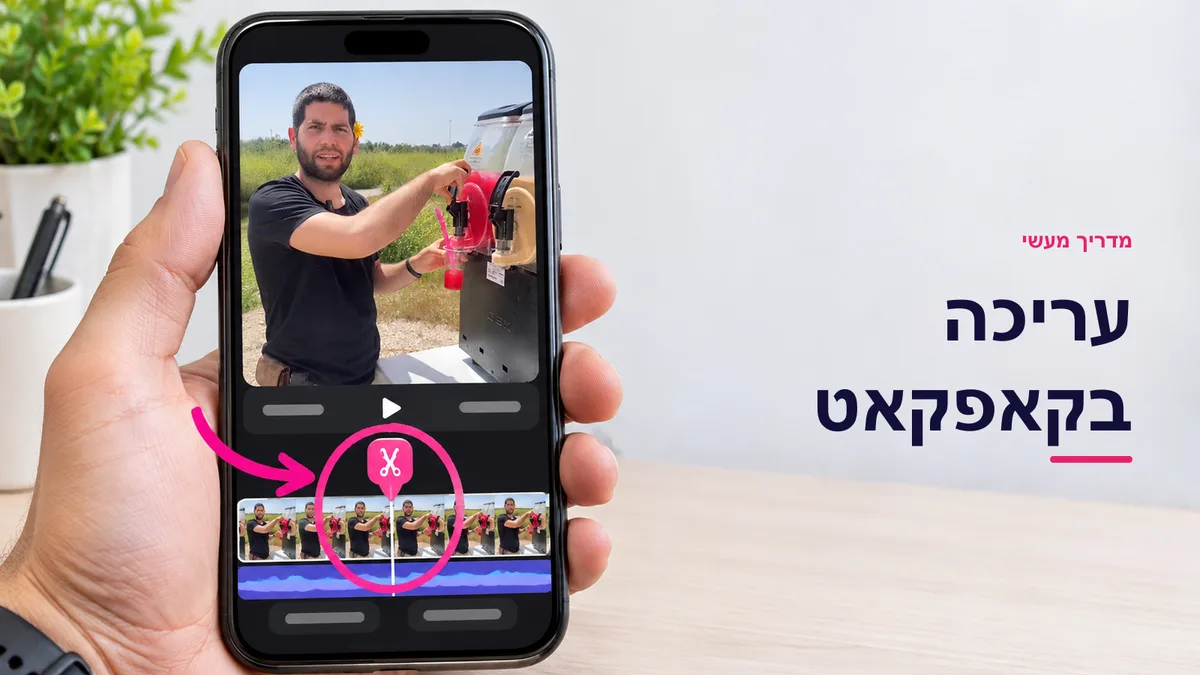
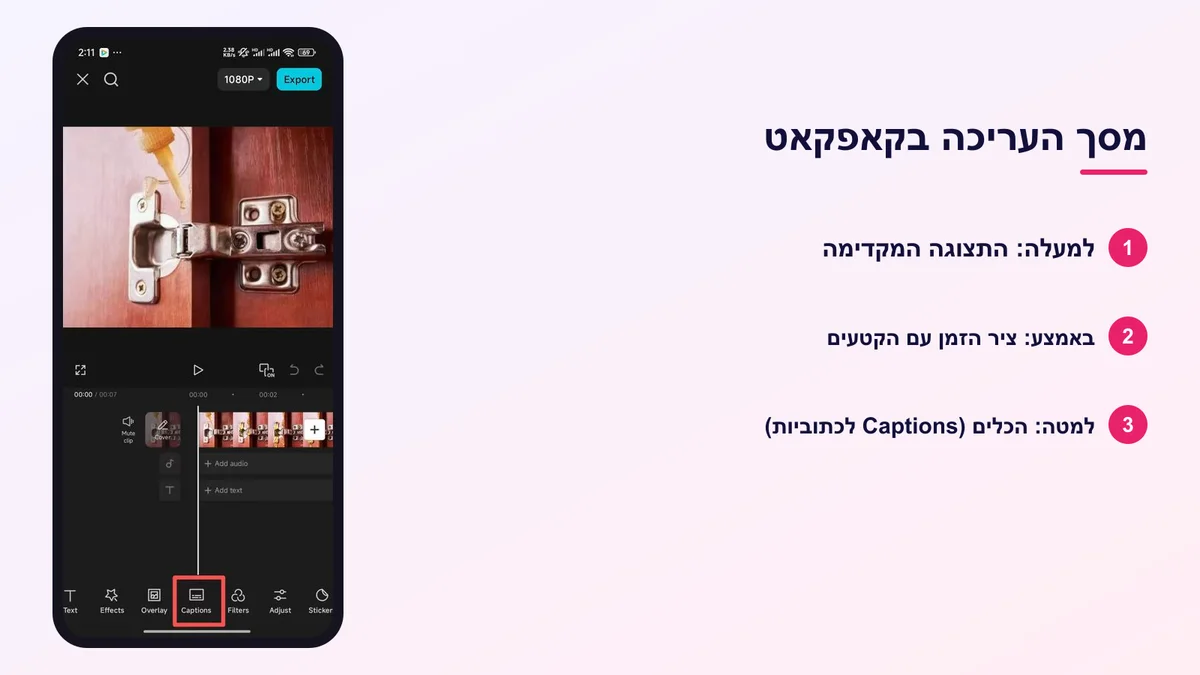
- הכירו את המסך: למעלה התצוגה המקדימה, באמצע ציר הזמן עם הקטעים, ולמטה סרגל הכלים. כשמסמנים קטע בציר הזמן, סרגל הכלים משתנה ומציג פעולות לאותו קטע.
03עריכה בקאפקאט: חיתוך, פיצול וקצב
זה החלק שהכי משנה את הסרטון, ובו אני מתחיל בשיעור הראשון של עריכה לעצלנים בקורס. המטרה היא סרטון רציף וברור, שמתחיל מהרגע המעניין ולא מההקדמה.
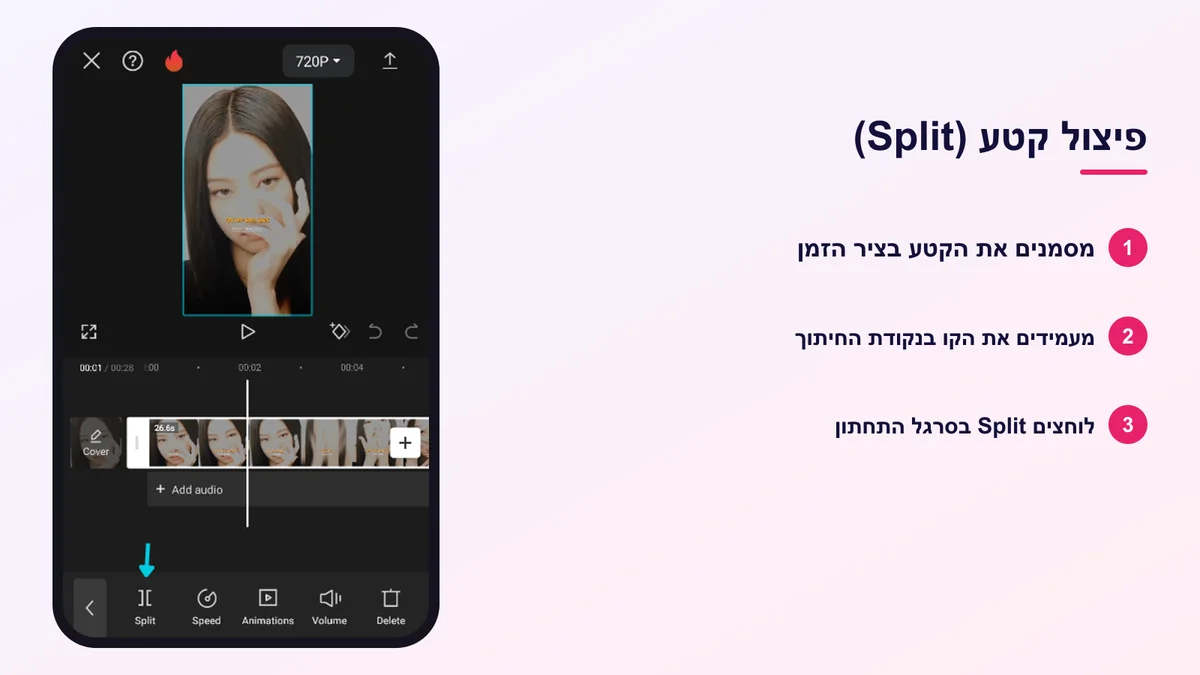
- הזיזו את הקו הלבן בציר הזמן לנקודה שבה אתם רוצים לחתוך.
- סמנו את הקטע ובחרו בפעולת הפיצול (Split). הקטע יתחלק לשניים בנקודה הזאת.
- סמנו את החלק המיותר ומחקו אותו. כך מוציאים היסוסים, חזרות ושקטים ארוכים.
- חתכו את ההתחלה בלי רחמים. השניות הראשונות צריכות להיות החלק הכי מעניין.
- בין משפטים, אפשר להגדיל מעט את התמונה בקטע הבא (צביטה עם שתי אצבעות על התצוגה המקדימה). הגדלה קטנה כזו נותנת תחושה של תנועה בלי מעבר מסובך.
- צפו בסרטון מההתחלה ובדקו שאין קפיצה שמבלבלת או מקום שבו הקצב נופל.
04קאפקאט בעברית: טקסט וכתוביות אוטומטיות
הממשק של קאפקאט לא תמיד זמין בעברית, אבל טקסט בעברית אפשר להקליד ולעצב. כשמחפשים קאפקאט בעברית, בדרך כלל השאלה האמיתית היא איך לשים כיתוב וכתוביות בעברית, ועל זה התשובה כאן.
להוספת טקסט: בסרגל הכלים בוחרים טקסט, מוסיפים טקסט, מקלידים בעברית, ואז בוחרים גופן, צבע, קו מתאר ומיקום. הקלידו משפט ובדקו שהוא מוצג תקין מימין לשמאל, במיוחד אם יש בו מספר או מילה באנגלית.
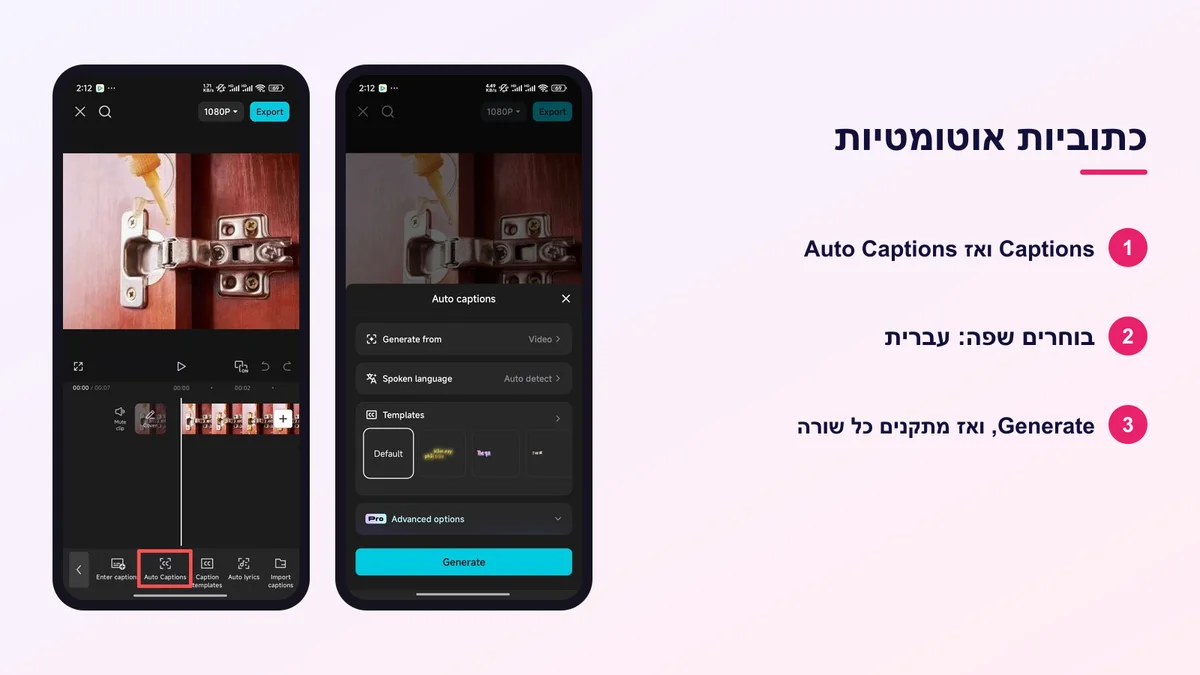
לכתוביות אוטומטיות: בתפריט הטקסט או הכתוביות מחפשים את האפשרות לכתוביות אוטומטיות ובוחרים את שפת הדיבור. בדקו שעברית מופיעה ברשימת השפות בגרסה שלכם. אם היא מופיעה, עברו על כל הכתוביות ותקנו טעויות ותזמון. אם היא לא מופיעה, או שהזיהוי לא מספיק טוב, עבדו עם אפליקציה ייעודית לכתוביות. בקורס אני משתמש באפליקציית Captions לחלק הזה.
את כל הכללים לכתוביות טובות, מחלוקה למשפטים ועד מיקום שלא מוסתר על ידי כפתורי הפלטפורמה, פירטתי במדריך כתוביות לסרטון.
05מוזיקה ואפקטים קוליים
בקורס יש שיעור שלם על בחירת מוזיקה, כי מוזיקה היא לא רק רקע אלא חלק מהסיפור. אותו סרטון יכול להרגיש שמח, דרמטי או רגוע רק בגלל השיר שמתחתיו.
- בסרגל הכלים בחרו שמע, ומשם מוזיקה מהספרייה של האפליקציה או שמע מקובץ.
- גררו את קטע המוזיקה בציר הזמן כך שיתחיל במקום הנכון.
- הנמיכו את עוצמת המוזיקה כשיש דיבור. הצופה צריך לשמוע אתכם קודם כול.
- הוסיפו אפקט קולי רק במקום שבו הוא מחזק חיתוך, תנועה או רגע. אפקט בכל שנייה הופך את הסרטון לקריקטורה.
- אם יש לכם סרטון עם סאונד טוב שאתם רוצים להשתמש בו בנפרד, חפשו את האפשרות לחילוץ שמע. זה כלי שיכול להציל סרטון שהתמונה שלו חלשה אבל הדיבור בו טוב.
- הערה על זכויותמוזיקה מהספרייה של האפליקציה לא תמיד מאושרת לכל שימוש מסחרי או לכל פלטפורמה. כשמדובר בסרטון של עסק, עדיף להוסיף את המוזיקה מתוך הספרייה של אינסטגרם או טיקטוק בזמן ההעלאה, או להשתמש במוזיקה שמסומנת כמותרת לשימוש מסחרי.
06מעברים ואפקטים: מתי כן ומתי לא
בין כל שני קטעים בציר הזמן מופיע סימן קטן שדרכו מוסיפים מעבר. בקאפקאט יש הרבה מעברים ואפקטים חזותיים, וזה בדיוק המלכודת. בשיעור על מעברים וסאונד בקורס הדגש הוא על ניקיון וזרימה: ברוב המקרים חיתוך פשוט עדיף על מעבר.
מעבר טוב משרת שינוי אמיתי: מקום אחר, זמן אחר, לפני ואחרי. מעבר בין שני משפטים באותו צילום רק מסיח את הדעת. אותו כלל חל על אפקטים. אנשים לא נשארים בגלל אפקטים, הם נשארים בגלל תחושה ובגלל שמעניין אותם מה יקרה בהמשך.
07הגדרות ייצוא לרילס ולטיקטוק
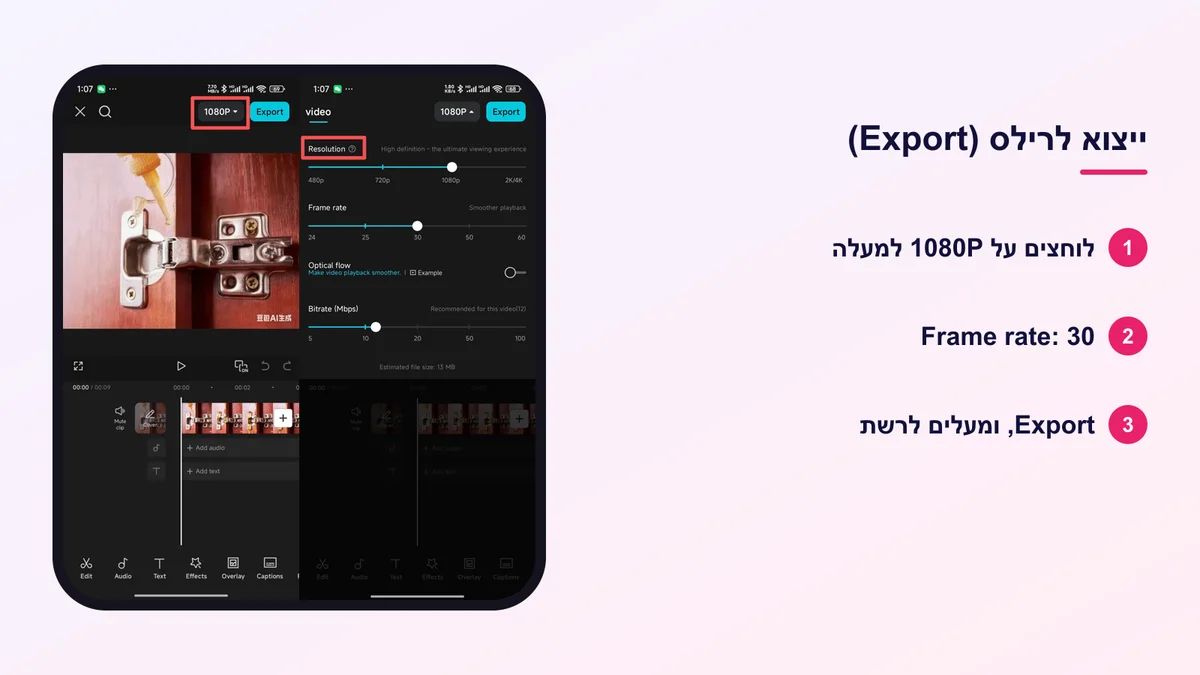
- לחצו על כפתור הייצוא בפינה העליונה של המסך.
- לפני הייצוא, פתחו את הגדרות האיכות. בחרו רזולוציה גבוהה, לפחות 1080p, וקצב פריימים זהה לזה שבו צילמתם (בדרך כלל 30).
- ודאו שהפרויקט בפורמט אנכי 9:16, כדי שהסרטון ימלא את כל המסך.
- ייצאו ושמרו לגלריה. עדיף להעלות את הקובץ מהגלריה ישירות לאינסטגרם או לטיקטוק ולא דרך אפליקציה שלישית.
- בדקו אם נוסף קליפ סיום או סימן מים. אם כן, חפשו בהגדרות האפליקציה את האפשרות לבטל אותו, או מחקו את קליפ הסיום מציר הזמן לפני הייצוא, אם הגרסה שלכם מאפשרת זאת.
- צפו בקובץ המיוצא בטלפון לפני שמעלים, עם סאונד ובלי.
08קאפקאט למחשב
לקאפקאט יש גם גרסה למחשב וגרסה שעובדת בדפדפן, וכדאי להוריד אותן רק מהאתר הרשמי. הגרסה למחשב נוחה כשעורכים סרטון ארוך, כשיש הרבה קטעים, או כשרוצים מסך גדול לעבודה מדויקת על כתוביות. הכלים דומים, אבל המיקום שלהם על המסך שונה.
לבעל עסק שמצלם בטלפון ומעלה סרטונים קצרים, אני ממליץ להישאר בטלפון. כל העברה של קבצים בין מכשירים היא עוד צעד, ועוד סיבה לדחות את ההעלאה.
09הטעות של בעלי עסקים בקאפקאט
הטעות שאני רואה הכי הרבה היא להשקיע שעה באפקטים, מעברים ותבניות, ולהעלות סרטון שנראה מרשים אבל לא אומר כלום. העריכה צריכה לשרת את המבנה: עצירה בשניות הראשונות, סיבה להישאר, וקריאה ברורה לפעולה בסוף. על המבנה הזה כתבתי במדריך איך עושים סרטון ויראלי.
עוד טעות נפוצה היא לערוך כל סרטון מאפס. כשמצאתם גופן, צבע כתוביות ומיקום שנראים טוב, השתמשו בהם שוב ושוב. מראה קבוע חוסך זמן בכל עריכה, וגם גורם לאנשים לזהות את הסרטונים שלכם בפיד עוד לפני שהם רואים את השם.
הטעות השנייה היא לחכות עד שתדעו את כל הכלים. בשביל סרטון טוב מספיק לדעת לפצל, למחוק, להגדיל, לשים כתוביות ולהוסיף מוזיקה. את מה שבונה סרטון שעוצר גלילה, מעבר לכלים עצמם, אני מלמד בקורס ויראליות זה פשוט, כולל שיעור עריכה מעשית שעושים יחד. ואם אתם עדיין מתלבטים באיזו אפליקציה לעבוד, יש מדריך על אפליקציה לעריכת סרטונים.
שאלות נפוצות
האם קאפקאט חינמית?
יש לקאפקאט גרסה חינמית שמספיקה לעריכה בסיסית של סרטונים קצרים, וגרסה בתשלום עם כלים נוספים. מה כלול בכל גרסה משתנה מעת לעת, אז כדאי לבדוק באפליקציה עצמה.
יש קאפקאט בעברית?
הממשק לא תמיד זמין בעברית, אבל אפשר להקליד טקסט וכיתובים בעברית. לגבי כתוביות אוטומטיות, בדקו אם עברית מופיעה ברשימת השפות בגרסה שלכם. אם לא, אפשר לעבוד עם אפליקציה ייעודית לכתוביות.
איך עושים כתוביות אוטומטיות בקאפקאט?
בתפריט הטקסט או הכתוביות מחפשים את האפשרות לכתוביות אוטומטיות, בוחרים את שפת הדיבור ומאשרים. אחרי הזיהוי חובה לעבור על הכתוביות ולתקן מילים ותזמון.
איך מורידים קאפקאט למחשב?
מורידים את הגרסה למחשב מהאתר הרשמי capcut.com. יש גם גרסה שעובדת בדפדפן. לא כדאי להוריד את התוכנה מאתרים אחרים.
איך מייצאים מקאפקאט באיכות הכי טובה לאינסטגרם?
בפורמט אנכי 9:16, ברזולוציה של 1080p לפחות, ובקצב פריימים זהה לצילום. אחרי הייצוא מעלים את הקובץ מהגלריה ישירות לאינסטגרם.
איך מורידים את סימן המים או קליפ הסיום של קאפקאט?
בדקו בהגדרות האפליקציה אם יש אפשרות לבטל את קליפ הסיום, או מחקו אותו מציר הזמן לפני הייצוא אם הגרסה שלכם מאפשרת. האפשרויות משתנות בין גרסאות ובין חינמית לבתשלום.
כמה זמן לוקח ללמוד לערוך בקאפקאט?
את הפעולות הבסיסיות, פיצול, מחיקה, טקסט ומוזיקה, אפשר ללמוד בסרטון הראשון. הביטחון מגיע מתרגול, ולכן בקורס יש שיעור שכולו עריכה מעשית יחד.