

📑 במדריך הזה · 8 חלקים
01מה זה אינשוט ולמי היא מתאימה
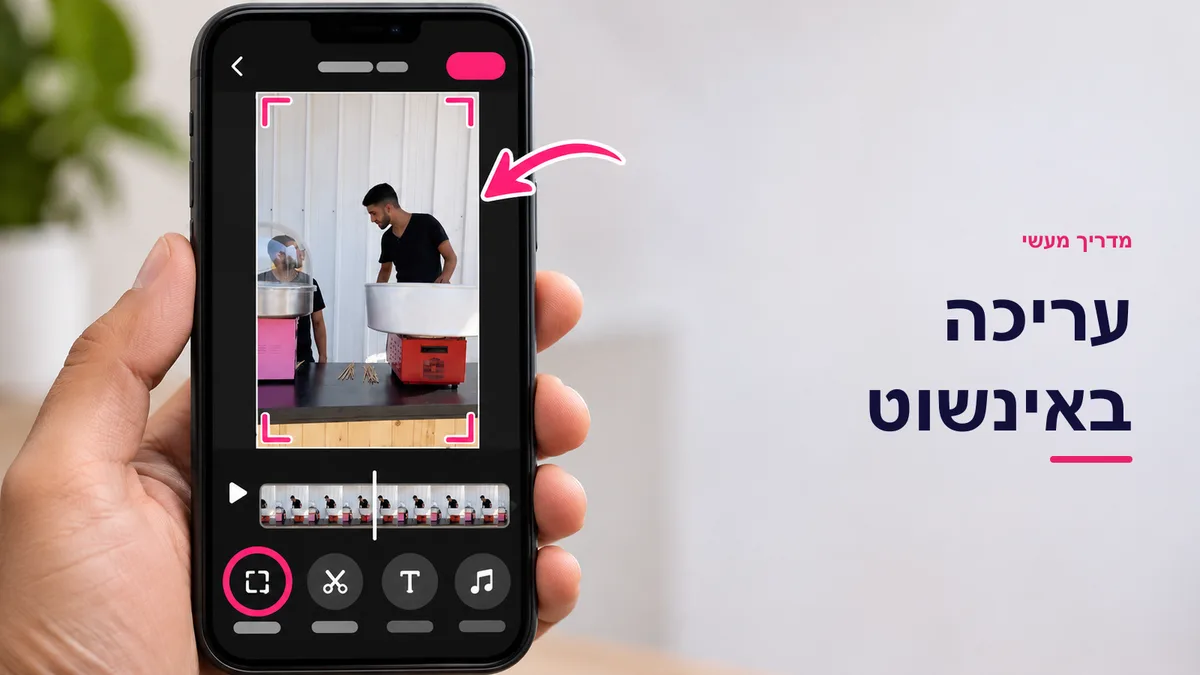
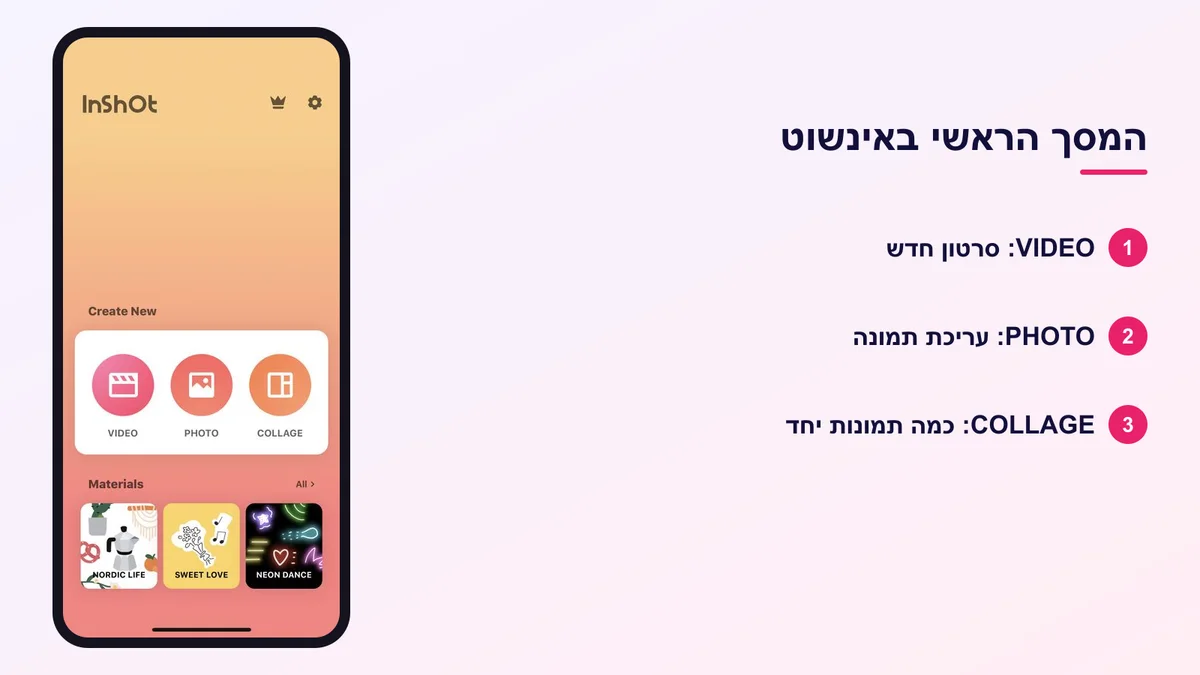
אפליקציית אינשוט היא עורך וידאו לטלפון, לאייפון ולאנדרואיד. היא נבנתה סביב הרעיון שמי שלא ערך אף פעם יוכל לפתוח אותה ולהבין מה לעשות תוך כמה דקות: יש ציר זמן אחד, סרגל כלים בתחתית המסך, וכל כלי עושה דבר אחד ברור.
אני מוכר מכונות פופקורן וסוכר, ואת רוב הסרטונים שלי אני מצלם ועורך בטלפון. מה שלמדתי עם השנים הוא שהאפליקציה פחות חשובה ממה שנדמה. מה שקובע זה מה צילמתם ואיך סיפרתם את זה. עדיין, אפליקציה נוחה מורידה את החסם להתחיל, וזה שווה הרבה.
אינשוט מתאימה במיוחד למי שעורך סרטונים קצרים: סרטון מוצר, טיפ של דקה, סרטון מאחורי הקלעים, או חיבור של כמה צילומים קצרים לרצף אחד. אם אתם עדיין מתלבטים בין אפליקציות, יש לי השוואה של אפליקציות לעריכת סרטונים שתעזור לבחור.
הרבה מחפשים את InShot בעברית, כלומר ממשק בשפה שלנו. בחלק מהמכשירים האפליקציה מוצגת בשפת הטלפון, ובחלק היא נשארת באנגלית. בשני המקרים זה לא באמת משנה, כי הסמלים בסרגל הכלים ברורים. לכן בהמשך אני מתאר כל כלי לפי מה שהוא עושה ולא לפי השם המדויק בתפריט, ככה המדריך יעבוד גם כשהאפליקציה מתעדכנת. אם שאלתם את עצמכם איך לערוך באינשוט בפעם הראשונה, תעברו על השלבים לפי הסדר, עם סרטון אמיתי שצילמתם, ולא רק תקראו.
02לפני שמתחילים: מסגרת 9:16 ופרויקט חדש
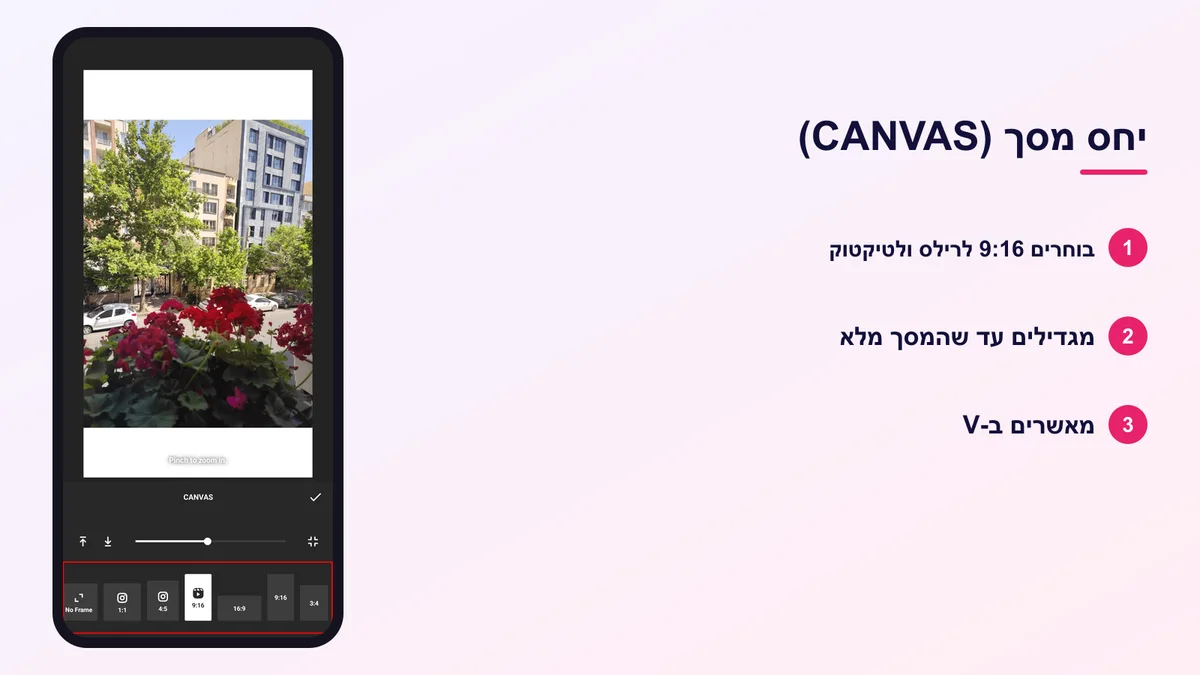
הדבר הראשון שבעלי עסקים מפספסים הוא יחס המסך. רילס, טיקטוק וסטורי מוצגים לאורך, ביחס 9:16. סרטון שצולם לרוחב ונשאר לרוחב יופיע קטן עם פסים, וייראה פחות מקצועי.
בתפריט של אינשוט יש כלי שנקרא בדרך כלל קנבס (Canvas), ושם בוחרים את יחס המסך. השמות והמיקום יכולים להשתנות בין גרסאות, אבל העיקרון קבוע.
- פותחים את האפליקציה ובוחרים ביצירת סרטון חדש.
- מסמנים את הצילומים מהגלריה לפי הסדר שבו אתם רוצים שיופיעו. אפשר לשנות את הסדר גם אחר כך.
- בסרגל הכלים מחפשים את הכלי של יחס המסך או הקנבס, ובוחרים 9:16.
- אם צילום מסוים לא ממלא את המסך, מגדילים אותו עם שתי אצבעות או בוחרים רקע מטושטש במקום פסים שחורים.
- צילמתם מראש לאורך? מצוין. זה תמיד עדיף על פני חיתוך של צילום רוחבי.
03חיתוך ופיצול: הכלי הכי חשוב באינשוט
אם תלמדו רק כלי אחד, תלמדו את זה. רוב הסרטונים של בעלי עסקים לא נכשלים בגלל חוסר באפקטים, אלא בגלל שניות מיותרות: ההתחלה שבה מסדרים את הטלפון, ה'אממ' לפני המשפט, ההפסקה באמצע.
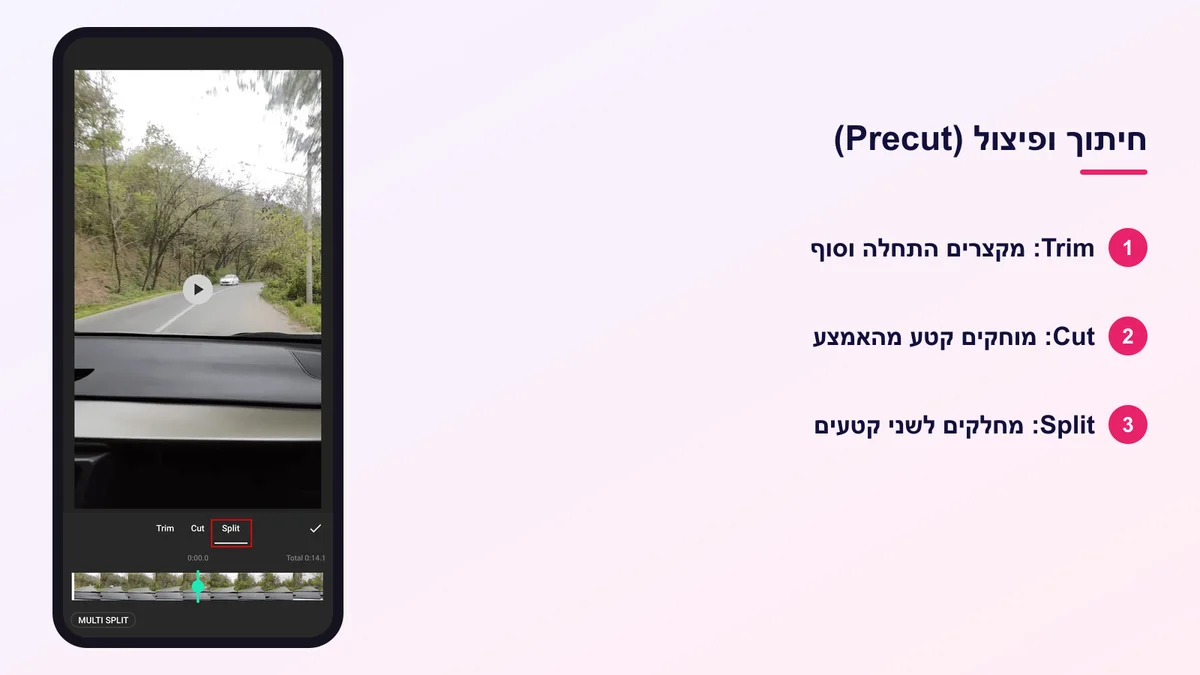
באינשוט יש שתי פעולות עיקריות. חיתוך (Trim) מקצר את התחלת הקטע ואת סופו. פיצול (Split) חותך את הקטע לשניים בנקודה שבה עומד הסמן, כך שאפשר למחוק חלק מהאמצע.
- לוחצים על הקטע בציר הזמן כדי לסמן אותו.
- גוררים את הסמן לנקודה שבה מתחיל משהו מיותר ולוחצים על פיצול.
- גוררים לנקודה שבה החלק המיותר נגמר ומפצלים שוב.
- מסמנים את החלק שבאמצע ומוחקים אותו. שני הקטעים יתחברו לבד.
- חוזרים על זה עד שאין שנייה אחת שבה לא קורה כלום.
- תתחילו מהחלק המענייןאל תשאירו את ההקדמה. הסרטון צריך להתחיל ברגע הכי חזק, בשנייה הראשונה.
- חיתוך על נשימהכשאתם מדברים למצלמה, חתכו את ההפסקות בין המשפטים. זה נותן קצב בלי שום אפקט.
- פחות זה יותרסרטון של 25 שניות בלי שומן עדיף על סרטון של דקה עם מילוי.
04טקסט בעברית באינשוט
טקסט על המסך הוא אחד הכלים החזקים שיש, כי הרבה אנשים צופים בלי קול. כותרת קצרה בשניות הראשונות אומרת לצופה למה כדאי לו להישאר.
בכלי הטקסט כותבים, בוחרים גופן, צבע ורקע, ואז קובעים בציר הזמן מתי הטקסט מופיע ומתי נעלם. בעברית שווה לשים לב לכמה דברים.
- בחרו גופן שתומך בעבריתחלק מהגופנים באפליקציות מיועדים לאנגלית בלבד. אם האותיות נראות משובשות או מוחלפות, נסו גופן אחר.
- בדקו את כיוון הטקסטכשמשלבים מספרים, מחירים או מילים באנגלית בתוך משפט בעברית, הסדר לפעמים מתבלבל. אם זה קורה, נסחו מחדש או פצלו לשתי שורות.
- שורה אחת, מעט מיליםהצופה צריך להספיק לקרוא. חמש עד שבע מילים בכותרת זה הרבה.
- רקע מאחורי הטקסטפס כהה או בהיר מאחורי האותיות שומר על קריאוּת גם כשהצילום עמוס.
- מחוץ לאזור הכפתוריםהשאירו את הטקסט במרכז המסך. בתחתית ובצד יושבים כפתורי הלייק והתיאור של הרשת, והם מסתירים.
05מוזיקה, קול ומהירות
בכלי המוזיקה אפשר להוסיף שיר מהספרייה של האפליקציה, קובץ שלכם, או לחלץ את השמע מסרטון אחר. כשאתם מדברים בסרטון, הורידו את עוצמת המוזיקה הרבה מתחת לקול שלכם. הצופה בא לשמוע אתכם, לא את השיר.
שימו לב לזכויות יוצרים. אם אתם מתכננים להשתמש בשיר מסחרי מוכר, לפעמים עדיף להוסיף אותו דרך האפליקציה של הרשת עצמה בזמן ההעלאה, ולא לצרוב אותו בעריכה.
כלי המהירות מאפשר להאט או להאיץ קטע. האצה מתאימה לתהליך ארוך: הכנה של מגש, הרכבה של דוכן, ניקוי של מכונה. האטה מתאימה לרגע אחד שרוצים להדגיש, כמו פופקורן שמתפוצץ או מוצר שנחשף. אל תאיצו קטע שבו אתם מדברים, כי הקול יישמע לא טבעי.
06ייצוא: לשמור בלי לאבד איכות
בגרסה החינמית מתווסף בדרך כלל סימן מים קטן של האפליקציה לסרטון, ואפשר להסיר אותו בשדרוג בתשלום. תבדקו מה המצב אצלכם לפני שאתם מחליטים, כי התנאים משתנים מעת לעת.
- בסיום לוחצים על כפתור השמירה או הייצוא, בדרך כלל בפינה העליונה.
- בוחרים רזולוציה. 1080p מספיקה ברוב המקרים לרשתות, והקובץ לא כבד מדי.
- אם יש אפשרות לבחור קצב פריימים, השאירו את מה שצילמתם בו, או 30.
- מחכים שהשמירה תסתיים ולא יוצאים מהאפליקציה באמצע.
- צופים בסרטון השמור פעם אחת מההתחלה עד הסוף, עם קול ובלי קול, לפני שמעלים.
07אינשוט או קאפקאט: מתי לבחור מה
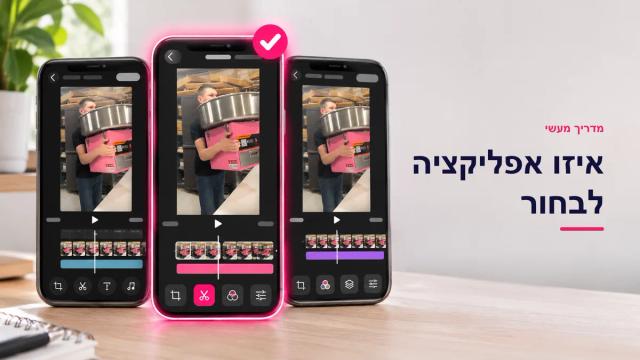
השאלה הזו עולה כמעט אצל כל מי שמתחיל. התשובה הכנה: שתיהן מספיקות כדי להוציא סרטון טוב לעסק. ההבדל הוא בכמה כלים אתם צריכים ובכמה סבלנות יש לכם ללמוד.
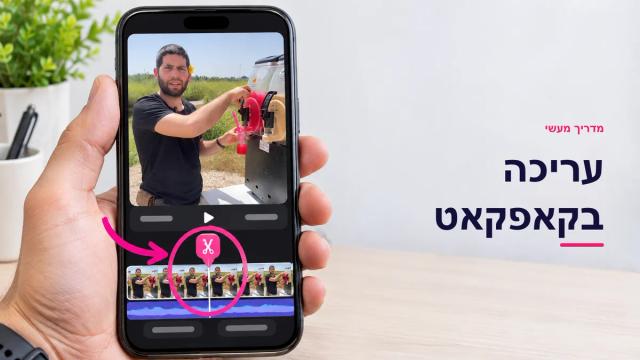
באינשוט הממשק נקי ויש פחות אפשרויות, ולכן קל להתחיל. בקאפקאט יש הרבה יותר כלים, כולל כתוביות אוטומטיות ותבניות, אבל לוקח קצת יותר זמן להתמצא. בקורס שלי אני מלמד עריכה בקאפקאט, וכתבתי עליה מדריך קאפקאט נפרד.
אם הסרטונים שלכם מבוססים על דיבור למצלמה, תצטרכו כתוביות. במקרה כזה כדאי לקרוא את המדריך לכתוביות לסרטון, כי שם הבחירה באפליקציה הנכונה חוסכת הכי הרבה זמן.
- בחרו באינשוט אםאתם רוצים לחתוך, להוסיף טקסט ומוזיקה ולשמור, בלי ללמוד ממשק מורכב.
- שקלו אפליקציה אחרת אםאתם מדברים הרבה למצלמה וצריכים כתוביות בעברית באופן קבוע, או רוצים עבודה מתקדמת עם שכבות ואפקטים.
08הטעות של בעלי עסקים: להשקיע בעריכה במקום בסיפור
ראיתי את זה הרבה. בעל עסק לומד את כל הכלים, מוסיף מעברים, מדבקות ואפקטים, ועדיין אף אחד לא צופה. הסיבה פשוטה: עריכה לא מצילה סרטון שאין בו סיבה לעצור ולהישאר.
מה שעובד הוא מבנה. שלוש שניות ראשונות שעוצרות את הגלילה, תוכן שמשאיר שאלה פתוחה עד הסוף, ומשפט אחד בסוף שאומר לצופה מה לעשות עכשיו. העריכה באינשוט רק מנקה את הדרך, היא לא הדרך עצמה.
אז תתחילו בקטן: צלמו משהו אחד מהעסק השבוע, חתכו את השניות המיותרות, הוסיפו כותרת אחת בעברית, ותעלו. זה כל מה שצריך בהתחלה. אם תרצו לראות איך אני בונה סרטון כזה מההתחלה, מהרעיון ועד הסרטון המוכן, זה בדיוק מה שאני עושה בקורס ויראליות זה פשוט.
שאלות נפוצות
האם אינשוט חינמית?
אפשר להוריד את האפליקציה ולערוך בה בחינם. בגרסה החינמית מתווסף בדרך כלל סימן מים ויש פרסומות, ושדרוג בתשלום מסיר אותם. התנאים משתנים, אז כדאי לבדוק בחנות האפליקציות.
האם אפשר לכתוב בעברית באינשוט?
כן, אפשר להקליד טקסט בעברית בכלי הטקסט. בחרו גופן שתומך בעברית ובדקו את הכיוון כשמשלבים מספרים או מילים באנגלית באותה שורה.
איך עושים סרטון לאורך לרילס ולטיקטוק באינשוט?
בכלי הקנבס בוחרים יחס 9:16. אם הצילום המקורי לרוחב, מגדילים אותו כך שימלא את המסך או בוחרים רקע מטושטש. עדיף לצלם מראש לאורך.
איך מורידים קטע מהאמצע של סרטון באינשוט?
מסמנים את הקטע, מפצלים בתחילת החלק המיותר ובסופו, מסמנים את החלק שבאמצע ומוחקים. שני הקטעים שנשארו מתחברים לבד.
מה עדיף, אינשוט או קאפקאט?
שתיהן מספיקות לסרטון עסקי טוב. אינשוט פשוטה יותר להתחלה, וקאפקאט כוללת יותר כלים, למשל כתוביות אוטומטיות. בחרו לפי מה שאתם צריכים בפועל.
באיזו רזולוציה לשמור סרטון מאינשוט?
ברוב המקרים 1080p מספיקה לרשתות החברתיות ונותנת איכות טובה בגודל קובץ סביר.